




Windows アプリやドライバーの「なぜか遅い」を突き止める作業は、Windows Performance Analyzer(WPA)でトレースを読み解く地道な調査になりがちです。マイクロソフトは 2026 年 7 月末、この調査に GitHub Copilot CLI を組み込み、自然言語でボトルネックを尋ねられるアーリープレビュー機能「WPA MCP」を公開しました。本記事では一次情報をもとに、WPA MCP の概要と使い方、現時点の制約、ヘッドレス版である ETW MCP との使い分け、そして分析結果の裏取りの重要性を整理します。
WPA MCP とは何か
WPA は Event Tracing for Windows(ETW)のトレースを調べ、CPU・メモリ・ディスク・ネットワーク・スケジューリング・入力など、システム全体のパフォーマンス問題を診断するためのツールです。WPA MCP は、その WPA のトレースデータを GitHub Copilot CLI につなぎ、パフォーマンス分析の質問を自然言語で投げかけられるようにするアーリープレビュー機能です。
従来は、原因の当たりをつけるために自分でグラフやテーブル、フィルター、時間帯を一つずつ手作業でたどる必要がありました。WPA MCP を使うと、調べたい内容を言葉で説明するだけで、GitHub Copilot CLI が関連する WPA のデータを特定し、トレーステーブルを照会し、所見を要約し、次に見るべき領域を提案してくれます。トレースの探索から実用的な示唆までの距離を縮めることが狙いです。
ここで登場する MCP とは Model Context Protocol の略で、AI アシスタントを外部のツールやデータソースへ標準化された方法で接続するためのオープンな仕組みです。WPA MCP は、この仕組みを利用して Copilot にトレースデータへのアクセス手段を提供する MCP サーバーとして動作します。つまり WPA MCP 自体が特別な AI というより、AI とトレース分析エンジンをつなぐ橋渡し役だと捉えると理解しやすいでしょう。
WPA MCP の使い方の流れ
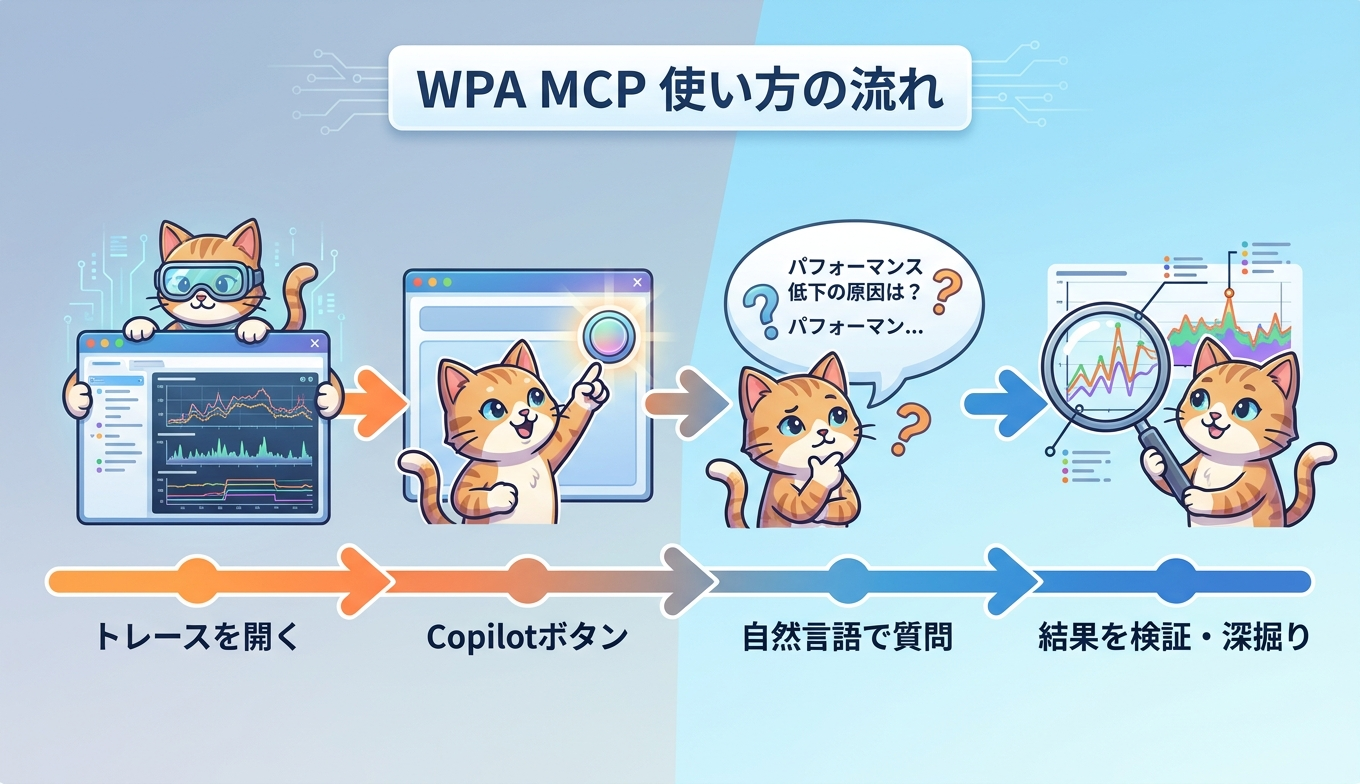
操作の流れはシンプルです。まず WPA でトレースを開き、ウィンドウ右上の「GitHub Copilot」ボタンを選択します。すると右側に Copilot ペインが開くので、そこに自然言語のプロンプトを入力します。たとえば「Analyze this trace and tell me why this machine had input delays.」のように、症状や時間帯、知りたいことを説明する形で書きます。
プロンプトを送ると、Copilot は WPA のデータテーブルを照会し、考えられる原因を要約し、確認すべき領域を提案します。そこから追加の質問で調査を深掘りしていきます。たとえば「Which processes contributed most to the delay.」や「Show me the most expensive call stacks during the affected time range.」といった具合に、プロセスやコールスタックへと段階的に絞り込めます。
マイクロソフトは、入力遅延・CPU 使用・リグレッション調査・ディスク活動・根拠の確認といったシナリオごとに例示プロンプトを示しています。応答が広すぎると感じたときは、症状・時間帯・プロセス・サブシステムを含むより具体的な質問に言い換えるのがコツです。
設定面では、WPA MCP 向けの新しい設定群がファイルメニューや起動ランチャー画面から利用できます。MCP サーバーの状態表示のほか、WPA 内で GitHub Copilot CLI を起動したときに WPA MCP を自動起動するかどうかを制御する「Start with WPA」設定は既定でオンになっています。無効にした場合は、コマンドとして /MCP を入力し、一覧から WPA-MCP を選ぶことで手動起動できます。公開ツールの一覧を読み取り専用で確認する項目や、不要な MCP サーバーを無効化して起動を速める設定も用意されています。
現時点の制約とアーリープレビューという位置づけ
WPA MCP はアーリープレビュー機能であり、一般提供の前に動作・提供状況・対応シナリオ・ユーザー体験が変わる可能性があります。導入前に、この段階の機能であることを踏まえておく必要があります。
まず対応する AI は GitHub Copilot のみです。他の AI アシスタントやモデルプロバイダー、他の MCP クライアントは本プレビューでは対応していません。利用には有効な GitHub Copilot サブスクリプションが必要です。前提条件としては、WPA MCP アーリープレビューを含む WPA ビルドが動く Windows デバイス、有効な GitHub Copilot サブスクリプション、プレビュー環境向けに構成した GitHub Copilot CLI、そして WPA で開けるトレースファイルがそろっている必要があります。なお、正確なセットアップ要件はプレビュー期間中に変わりうるため、利用する WPA ビルドのリリースノートやオンボーディング手順に従うのが確実です。
既知の制約としては、対応が GitHub Copilot CLI に限られること、サブスクリプションが必須であること、LLM の特性上、同じ質問でも実行ごとに応答が変わりうること、時間帯やプロセス、スレッド、サブシステムを絞るために追加のプロンプトが必要になる場合があることが挙げられています。機能の挙動や UI の細部もプレビュー期間中に変化しうる点は留意しておきましょう。
ヘッドレス版 ETW MCP との違いと使い分け
WPA MCP には、ヘッドレス版の兄弟にあたる ETW MCP が存在します。ETW MCP は「Microsoft.Windows.EventTracing.MCP」という NuGet パッケージとして NuGet.org で提供されており、GitHub Copilot だけでなく任意の MCP 対応 AI アシスタントが ETW トレースを読み取り、クエリし、推論できるようにする MCP サーバーです。ローカルの STDIO ベースで動作し、内部では WPA や XPerf と同じ TraceProcessor エンジンを利用します。
最大の違いは UI の有無です。WPA MCP は WPA の GUI 内に統合され、GitHub Copilot 専用として動きます。一方 ETW MCP は UI を必要とせず、Copilot や任意の MCP 対応アシスタントが動く環境であればどこでも使えます。ターミナル駆動のワークフロー、バッチでのトレース分析、CI パイプライン、VSCode などの IDE での分析が想定用途です。実行には dnx 経由で動かすための .NET 10 SDK が前提となります。
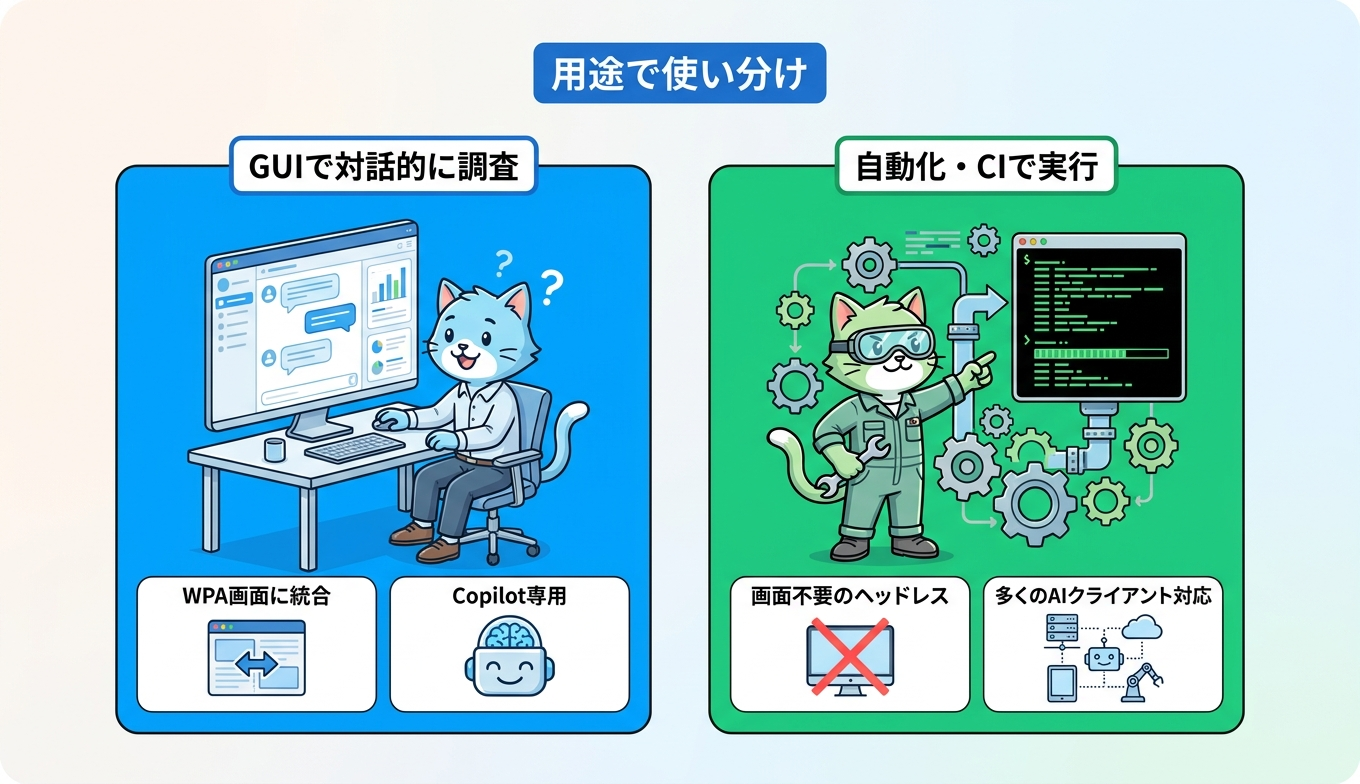
使い分けの目安として、GUI 上でグラフやテーブルを見ながら対話的に調べ、その場で裏取りしたい調査には WPA MCP が向いています。対して、複数トレースの一括処理や CI への組み込み、エディタ内での分析といった自動化寄りのワークフローには ETW MCP が適しています。両者は同じ基盤データにアクセスしますが、想定するワークフローが異なると理解しておくとよいでしょう。
分析結果は必ずトレースデータで裏取りする
便利さの一方で、最も重要な注意点があります。Copilot の出力は大規模言語モデルによって生成されるため、実行ごとに内容が変わることがあり、不完全だったり誤っていたりする可能性もあります。マイクロソフトは、Copilot の分析を最終的な診断ではなく、あくまで補助的な出発点として扱うよう明確に求めています。
実務では、得られた所見を元の WPA トレースデータで必ず裏取りしてください。分析が参照したテーブル・グラフ・時間帯・コールスタックを実際に確認し、追加のプロンプトで結論の根拠を尋ねることが有効です。そして、エンジニアリングや製品、リリースに関する意思決定を下す前に、重要な所見は WPA 上で検証しておくことが欠かせません。
WPA MCP と ETW MCP は、トレース分析の入り口を大きく広げる仕組みです。自然言語で当たりをつけ、機械的な作業を減らせる価値は大きい一方で、最終的な判断は人間がトレースデータで確かめるという原則は変わりません。アーリープレビューという段階を踏まえ、仕様変更の可能性を織り込みながら、まずは手元のトレースで小さく試し、AI の示唆を検証する運用から始めるのがよいでしょう。

 (別タブで開きます)


.webp&w=640&q=85)

.webp&w=640&q=85)