


3DCGレンダリングのクラウド移行を検討したとき、最初の壁になるのが「使い慣れたDCCツールをどうクラウドワーカーに乗せるか」という問題です。AWS Deadline Cloudでは、多くのツールがcondaパッケージとして自動インストールできますが、Autodesk 3ds Maxはその対象外です。管理者権限が必要なインストーラー形式を採用しているため、3ds MaxをSMF(サービスマネージドフリート)上で動かすには、別のアプローチが必要になります。
本記事では、AWS Deadline Cloudのサービスマネージドフリートで3ds Maxを使うための具体的な手順を解説します。S3へのインストーラー配置、IAMロールの設定、ホスト設定スクリプトの構成まで、エンジニアが実際に手を動かせるレベルで整理しました。
AWS Deadline Cloudとは何か
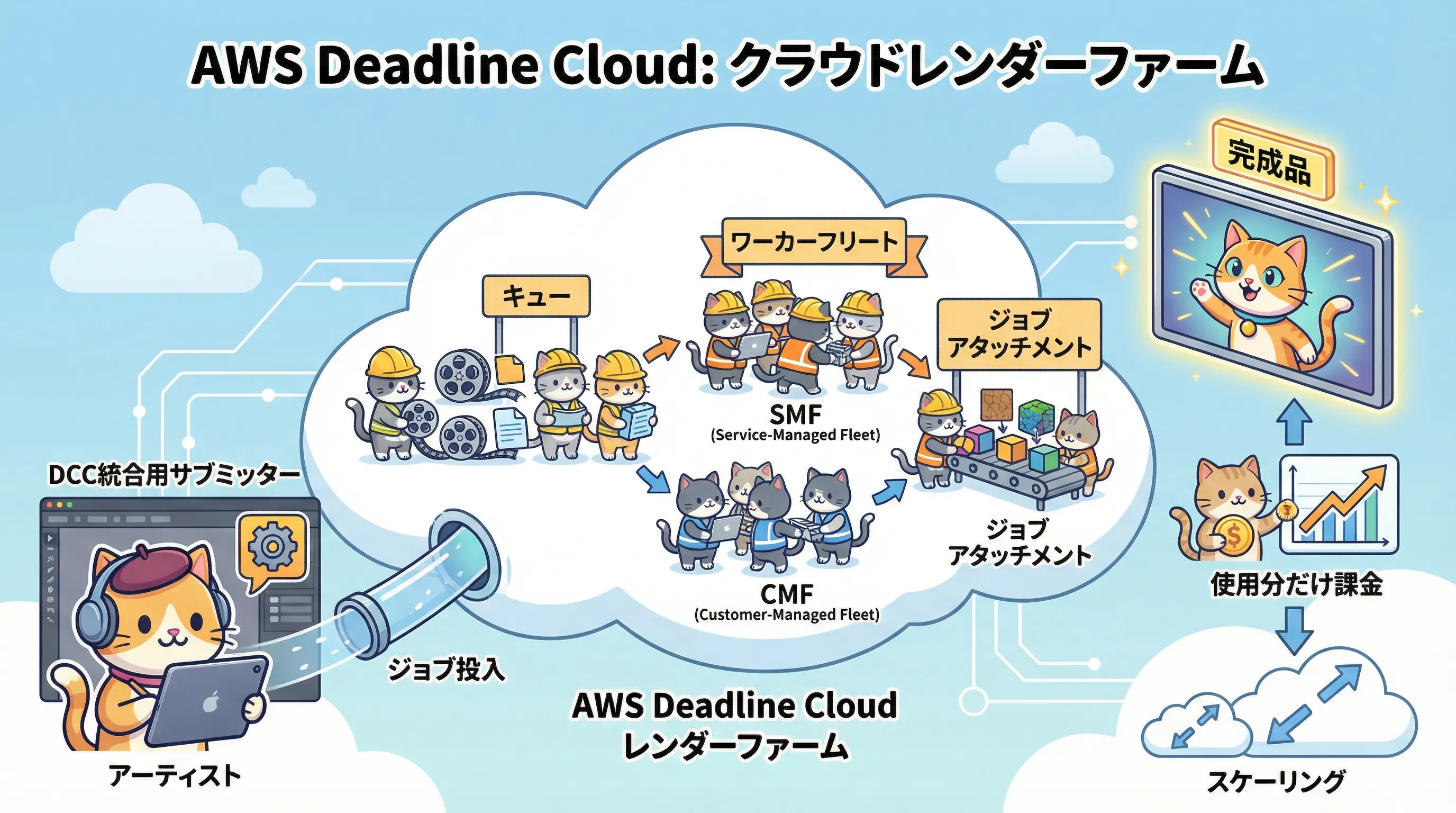
AWS Deadline Cloudは、映像・VFX・アニメーション制作向けのクラウドベースレンダーファーム管理サービスです。ジョブのキューイング、コンピューティングリソースの自動スケーリング、DCC(Digital Content Creation)ツールとの統合を一元管理できます。
従来のオンプレミスレンダーファームが抱えていた「閑散期もハードウェアを遊ばせながら維持費を払い続ける」という問題を解決するのが、クラウドレンダリングの最大の利点です。Deadline Cloudでは使用したコンピューティングリソース分だけ課金されるため、プロジェクトの繁閑に合わせた柔軟なリソース活用が可能です。
主要な構成要素として、ジョブを受け付けるキュー、実際にレンダリングを実行するワーカーフリート、ファイル転送を管理するジョブアタッチメント機能があります。アーティストのワークステーションにはDCC統合用のサブミッタープラグインをインストールし、3ds MaxやMayaなどのソフトから直接クラウドへジョブを投入できます。
サービスマネージドフリートが解決する課題
Deadline Cloudのワーカーフリートには、自分でEC2インスタンスを管理するカスタマーマネージドフリートと、Deadline Cloudが全自動で管理するサービスマネージドフリート(SMF)の2種類があります。
SMFが優れている点は、スケーリングの完全自動化にあります。ジョブが増えればワーカーを自動で追加し、タスクが完了すれば不要なインスタンスを自動で終了します。スポットインスタンスも活用でき、オンデマンドと比べてコストを大幅に削減できます。
SMFのもう一つの重要な機能がホスト設定スクリプトです。ワーカーが起動して STARTING 状態になった後、タスクを受け付ける前に管理者権限で任意のスクリプトを実行できます。Linux環境では `sudo` 権限、Windows環境では管理者権限が付与されており、ソフトウェアのインストールや環境設定を自動化できます。デフォルトのタイムアウトは300秒(5分)ですが、延長も可能です。
SMFの重要な特徴をまとめると下表のとおりです。
機能 | 内容 |
|---|---|
自動スケーリング | ジョブ需要に応じてワーカー数を自動で増減 |
スポットインスタンス対応 | コスト削減のためスポット価格でEC2を調達 |
ホスト設定スクリプト | ワーカー起動時に管理者権限でスクリプトを実行 |
自動終了 | タスク完了後にインスタンスを自動でシャットダウン |
GPU対応 | GPUレンダリングが必要な場合はGPUインスタンスを指定可能 |
3ds Maxがcondaパッケージではなくホストスクリプトでインストールされる理由
Deadline Cloudでは、MayaやBlenderなど多くのDCCツールをcondaパッケージとしてSMFに自動インストールできます。condaによる管理はシンプルで、パッケージ名とバージョンを指定するだけで依存関係も含めて解決されます。
しかし、Autodesk 3ds Maxはこの仕組みに対応していません。理由は3ds Maxのインストール方式にあります。3ds MaxはWindowsのインストーラー(msiやexe形式)を使用しており、インストール時にシステム管理者権限が必要です。condaはユーザー権限での実行を前提としているため、管理者権限が必要なインストーラーを扱えないのです。
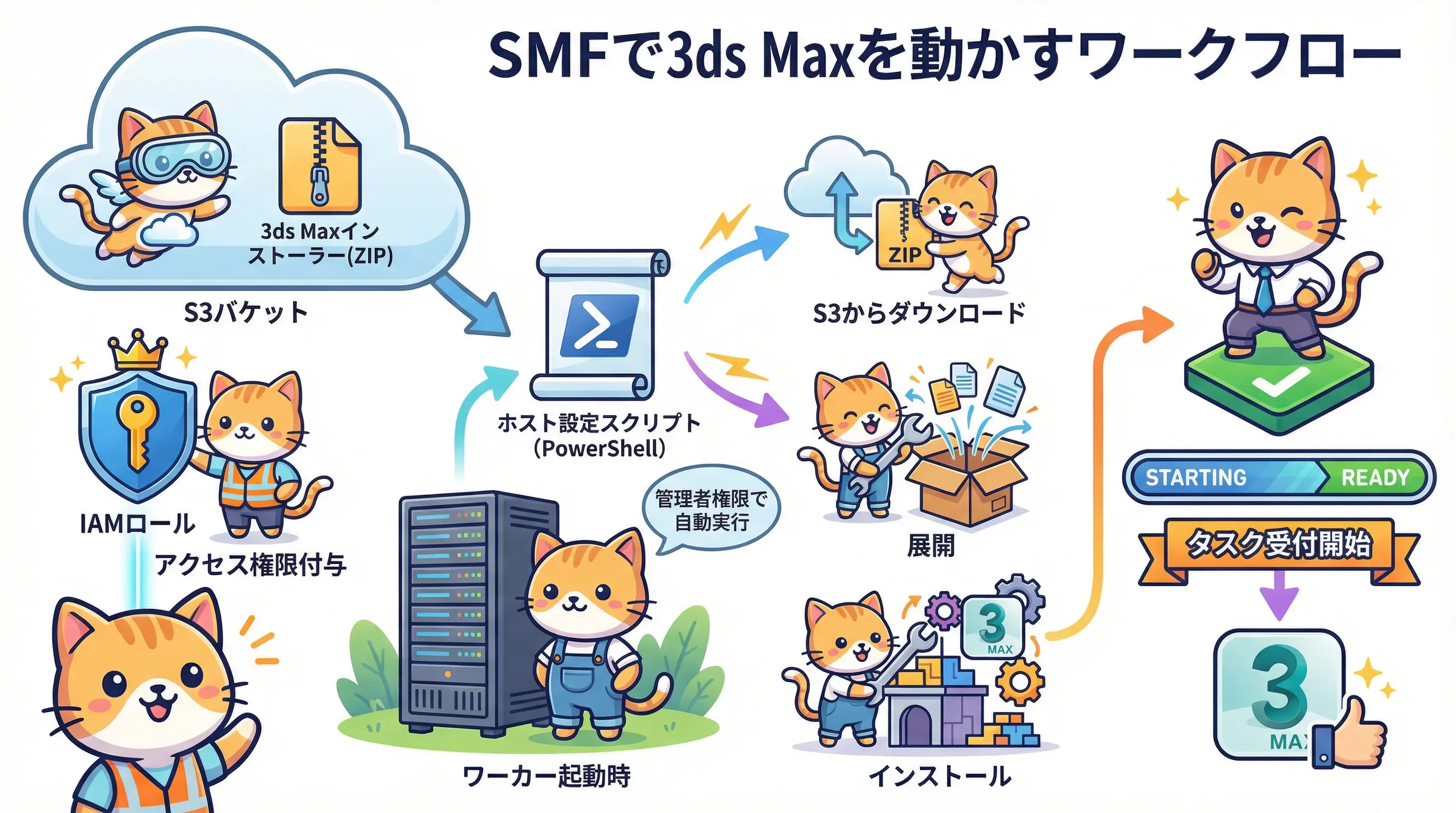
この問題を回避するのがホスト設定スクリプトです。SMFのホスト設定スクリプトは管理者権限で実行されるため、3ds Maxのインストーラーを呼び出せます。3ds Maxのインストールパッケージ(zipファイル)をS3バケットに配置し、ワーカー起動時にPowerShellスクリプトでダウンロード・展開・インストールを自動実行する仕組みを構築します。
同じ理由から、V-RayやCoronaなどの有料レンダラーも同様にホスト設定スクリプト経由でインストールします。これらのツールはcondaパッケージとして提供されておらず、独自のインストーラーを使う必要があるためです。
SMFで3ds Maxを動かすための準備
セットアップを始める前に、いくつかの前提条件を整える必要があります。Deadline Cloud ファームが作成済みで、Windowsインスタンスを使用するSMFに関連付けられたキューが存在することが必要です。
S3バケットへのインストーラーアップロード
まず、3ds Maxのインストールフォルダをzip形式に圧縮します。ファイル名は `3ds_max_2024_full.zip`(使用バージョンに合わせて命名)として、S3バケット内に `resources/` フォルダを作成し、そこへアップロードします。インストーラーのサイズは数GBになることが多いため、アップロード時間を考慮して事前に準備しておくことを推奨します。
IAMロール権限の設定
ワーカーがS3からインストーラーをダウンロードできるよう、フリートのIAMロールに適切な権限を付与します。最低限必要な権限は `s3:GetObject` で、対象バケットとプレフィックスに絞った最小権限ポリシーを設定することが望ましいです。
設定項目 | 推奨値 |
|---|---|
IAMポリシーアクション | s3:GetObject |
リソース対象 | arn:aws:s3:::バケット名/resources/* |
S3フォルダ構成 | resources/3ds_max_2024_full.zip |
専用キューの作成
3ds Max用に新規キューを作成することを推奨します。既存のキューにデフォルトのcondaキュー環境が設定されていると、ジョブ送信時に干渉が発生する可能性があります。専用キューではこのデフォルト環境を削除し、3ds Max専用の環境で動作させます。
ホスト設定スクリプトの設定手順
いよいよ中核となるホスト設定スクリプトの設定です。AWSマネジメントコンソールからDeadline Cloudのフリート詳細ページを開き、「設定」タブの「スクリプト」フィールドにPowerShellスクリプトを入力します。
スクリプトが行う処理の流れは以下のとおりです。
- AWS CLI経由でS3から3ds Maxのzipファイルをダウンロード
- ダウンロードしたzipを展開
- 3ds Maxインストーラーをサイレントモードで実行(管理者権限)
- 必要な環境変数を設定
- Deadline Cloud用の3ds Maxアダプターをインストール
スクリプトのタイムアウト設定に注意が必要です。デフォルト値の300秒(5分)では、3ds Maxのダウンロードとインストールが完了しません。3ds Maxのインストールは数GB規模のファイル転送と時間のかかるセットアップを伴うため、タイムアウトを 1200秒(20分)以上に設定することが推奨されています。タイムアウト超過でスクリプトが失敗すると、ワーカーはシャットダウンして新しいインスタンスを起動しようとするため、インストールが永遠に完了しないループに陥ります。
スクリプトのテスト時は、フリートの最大ワーカー数を1に設定しておくことをAWSは推奨しています。スクリプトの反復修正中に複数のワーカーが起動されてコストが膨らむのを防ぐためです。
CLIでホスト設定を行う場合は下記のコマンドが参考になります。
aws deadline update-fleet \
  --farm-id farm-xxxxx \
  --fleet-id fleet-xxxxx \
  --host-configuration '{
    "scriptBody": "PowerShellスクリプト本文",
    "scriptTimeoutSeconds": 1200
  }'
スクリプトが正常に完了すると、ワーカーはジョブ受け付け可能な状態に遷移します。スクリプトが失敗した場合はワーカーがシャットダウンし、Deadline Cloudが自動で新しいワーカーを起動して再試行します。
対応レンダラーと公式サンプルリポジトリの活用
3ds Maxと組み合わせて使えるレンダラーと、それぞれのホスト設定スクリプト対応状況をまとめます。
レンダラー | バージョン | ホスト設定スクリプト | 使用量ベースライセンス |
|---|---|---|---|
Autodesk Scanline | 組み込み | 不要 | 不要 |
Autodesk Raytracer (ART) | 組み込み | 不要 | 不要 |
Chaos V-Ray 6 | 6.x | あり | あり |
Chaos V-Ray 7 | 7.x | あり | あり |
Corona | 最新 | あり | なし |
ScanlineとARTは3ds Maxに組み込まれているため追加インストールは不要ですが、V-RayやCoronaを使う場合はそれぞれのホスト設定スクリプトが必要です。V-Rayは使用量ベースライセンス(クラウドレンダリング時間に応じた従量課金)にも対応しているため、ライセンス管理の観点でもSMFとの相性が良いです。
ゼロからスクリプトを書く必要はありません。AWSはGitHubにサンプルリポジトリ aws-deadline/deadline-cloud-samples を公開しており、よく使われる構成のホスト設定スクリプトが収録されています。
サンプル名 | 用途 |
|---|---|
3dsmax-2024 | 3ds Max 2024単体 |
3dsmax-2025-and-corona-13 | 3ds Max 2025 + Corona 13 |
3dsmax-2025-and-vray | 3ds Max 2025 + V-Ray |
3dsmax-2025-vray-and-aec-plugins | 3ds Max 2025 + V-Ray + AECプラグイン群 |
3dsmax-2025-vray-and-tyflow | 3ds Max 2025 + V-Ray + TyFlow |
各サンプルには使用するバージョンのS3インストーラーパスを変数として設定するREADMEが付属しています。自社のS3バケット情報とインストーラーパスを書き換えるだけで使い始められるよう設計されているため、初めてSMFで3ds Maxを動かす際はこれらのサンプルを出発点にすることをお勧めします。
一方でアーティストのワークステーション側にはDeadline Cloud Monitorと3ds Maxサブミッタープラグインをインストールします。プラグイン導入後は、3ds Maxのレンダリング設定画面から直接Deadline Cloudのキューへジョブを投入でき、使い慣れたワークフローを維持しながらクラウドレンダリングを活用できます。
SMFのホスト設定スクリプトという仕組みは、3ds Max特有の制約をうまく吸収しつつ、自動スケーリングによるコスト効率と管理の簡便さを両立させています。3ds Maxを使ったクラウドレンダリング移行を検討している方は、公式サンプルリポジトリを参照しながらまず小規模なテスト環境で試してみることをお勧めします。
 (別タブで開きます)


.webp&w=640&q=85)
.webp&w=640&q=85)