



はじめに:マルチアカウント運用の「迷子問題」
AWSをある程度使い込んでくると、アカウントが増えてきます。開発・ステージング・本番を分けるのは今やベストプラクティスですが、複数のタブを開いて作業していると「今どのアカウントにいるの?」と迷子になることも。AWS Organizations + AWS SSOで一元管理していても、コンソールの見た目が全部同じでは視覚的な識別ができません。
そんな課題を解決するのが、AWS User Experience Customization(UXC)です。2025年8月に「アカウントカラー」機能としてスタートし、2026年3月27日にリージョン・サービスの表示制御機能が追加されました。

AWS UXCとは何か
AWS User Experience Customization(UXC)は、AWSマネジメントコンソールのUI体験をアカウント単位でカスタマイズできる機能です。2025年8月の初回リリースでは「アカウントカラー」の設定のみでしたが、2026年3月のアップデートで以下3つの機能がセットで使えるようになりました。
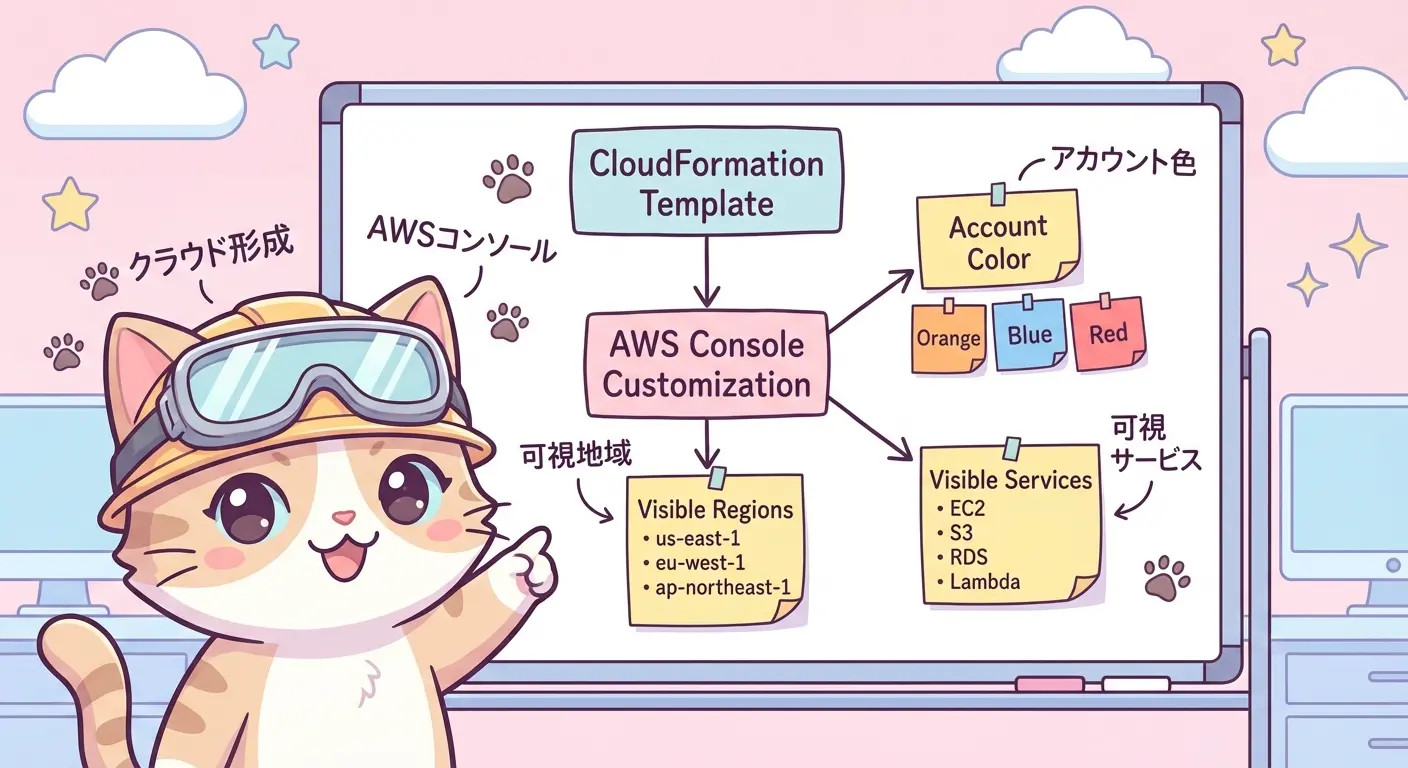
- アカウントカラー:ナビゲーションバーの色分け(pink / purple / darkBlue / lightBlue / teal / green / yellow / orange / red の9色 + none)
- 表示されるリージョン(Visible Regions):リージョンセレクターに表示するリージョンを限定
- 表示されるサービス(Visible Services):「すべてのサービス」メニューに表示するサービスを限定
重要なのは、これらはあくまでコンソールのUIに対する制御であり、IAMポリシーとは独立しています。AWS CLI、SDK、APIを通じたアクセス制限にはなりません。セキュリティ制御ではなく、UX改善・誤操作防止のための機能です。
コンソールからアカウントカラーを設定する
まずは一番簡単なコンソールからの設定方法です。AWSマネジメントコンソールにサインインし、ナビゲーションバー右上のアカウント名をクリックします。
- ナビゲーションバーのアカウント名をクリック
- 「アカウント」メニューを選択
- 「アカウント表示設定」で希望の色を選択
- 「更新」をクリック
設定後、ナビゲーションバーが選択した色に変わります。推奨カラーリングとしては以下が直感的です:
- 🟠 オレンジ:開発(Development)アカウント
- 🔵 ライトブルー:テスト(Staging)アカウント
- 🔴 レッド:本番(Production)アカウント
リージョン・サービスの表示設定をやってみた
次に、2026年3月追加の目玉機能「Visible Regions / Visible Services」の設定です。
コンソール右上の歯車アイコン(設定)→「すべてのユーザー設定を表示」と進みます。管理者ロールでサインインしている場合、「統合設定」に新しく「アカウント設定」タブが表示されます。
「表示されるリージョン」セクションの「編集」をクリックして、「リージョンを選択」モードにします。日本のサービスであれば ap-northeast-1(東京)と ap-northeast-3(大阪)だけを選択し保存。するとリージョンセレクターに他のリージョンが表示されなくなります。「表示されるサービス」セクションでも同様に使用するサービスのみチェックして保存できます。
なお、これらの設定はコンソール表示の制御のみであり、AWS CLI・SDK・API・Amazon Q Developerからのアクセスは制限されません。
CloudFormation(IaC)で管理する
手動設定だけでは再現性がありません。組織で複数アカウントを運用する場合は、CloudFormationやAWS CDKで管理するのがベストです。2026年3月25日頃から AWS::UXC::AccountCustomization リソースタイプがサポートされました。
以下のテンプレートを作成します(us-east-1 にデプロイする必要があります)
AWSTemplateFormatVersion: "2010-09-09"
Description: Customize AWS Console appearance for this account

Resources:
  AccountCustomization:
    Type: AWS::UXC::AccountCustomization
    Properties:
      AccountColor: red
      VisibleServices:
        - s3
        - ec2
        - lambda
        - iam
        - cloudformation
      VisibleRegions:
        - ap-northeast-1
        - ap-northeast-3
$ aws cloudformation deploy \
--template-file account-customization.yaml \
--stack-name my-account-customization \
--region us-east-1注意点として、同一アカウントにスタックは1つしか作れません。すでに作成済みの場合は AlreadyExists エラーになります(既存スタックを更新してください)。
プロパティ仕様:
AccountColor:none | pink | purple | darkBlue | lightBlue | teal | green | yellow | orange | redVisibleRegions: String配列。最大100件。nullでリセット(全リージョン表示)VisibleServices: String配列。最大500件。nullでリセット(全サービス表示)
まとめ「見た目の制御」がヒューマンエラーを防ぐ
AWS UXCの新機能を使うことで、マルチアカウント運用の「見た目問題」を解決できます。
- ✅ アカウントカラーでdev/stg/prdを一目で識別
- ✅ Visible Regionsで使わないリージョンを非表示→誤操作リスク低減
- ✅ Visible Servicesで関係ないサービスを非表示→認知負荷削減
- ✅ CloudFormation IaC管理で設定を再現・コード化
IAMやSCPと組み合わせることで、セキュリティと使いやすさを両立した堅牢なマルチアカウント環境が構築できます。AWS SDK for Go v2では2026年3月25日のリリースからUXCがサポートされており、今後TerraformでのサポートされればIaC管理がさらに普及すると期待されます。ぜひ今日からAWSマネジメントコンソールのカスタマイズを試してみてください。
 (別タブで開きます)


.webp&w=640&q=85)

.webp&w=640&q=85)