

はじめに:定型作業の山に埋もれていた私たちの日常
私たちRagateでは、エンジニアチームが日々多くの定型業務をこなしています。ドキュメントの作成・更新、Slackへの通知送信、microCMSへのコンテンツ投稿、Asanaへのタスク起票……。それぞれは数分で終わる作業でも、積み重なると1日に1〜2時間を消費していました。
「これ、AIにやらせられないか?」——そう思い立って導入を始めたのがOpenClawです。2025年末にオープンソースで公開されたこのパーソナルAIエージェントは、GitHubスターが公開後わずか60日で33万を超え(2026年3月時点)、エンジニアコミュニティで大きな話題を呼んでいます。
本記事では、RagateエンジニアチームがOpenClawを初めてセットアップした実際の手順と、ハマりポイント、そして導入後の効果を包み隠さずお伝えします。
OpenClawとは?——「チャットするだけ」から「実際に動く」AIへ
従来のChatGPTやClaudeのようなAIは「テキストを生成する」ことが主な役割でした。しかしOpenClawは根本的に異なります。OpenClawはあなたのマシン上で常時稼働し、実際にファイルを操作し、メールを送信し、コマンドを実行できます。
OpenClaw公式の理念は 「Your assistant. Your machine. Your rules.」——自分が管理するインフラ上で動作するため、データを完全にコントロールできる点が最大の特徴です。
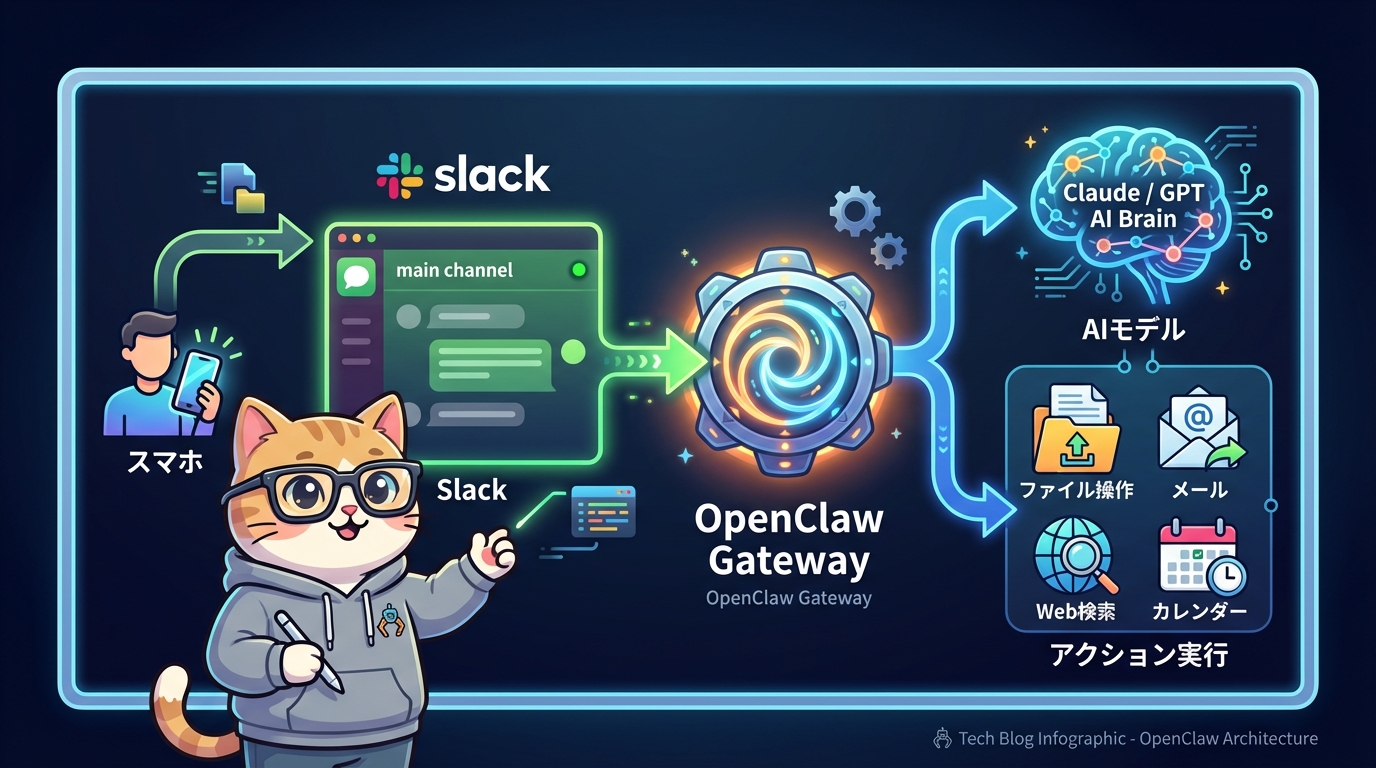
Slack、WhatsApp、Discord、iMessage、Teamsなど110種類以上。RagateではSlackをメインチャンネルとして活用しており、普段使いのSlackからスマホ一つで指示を出せるため、外出先からでもAIが代わりPCを操作してくれます。てくれます。
セットアップ手順:Mac miniに構築してみた
Ragateでは24時間365日稼働させるため、社内に置いてあるMac miniにOpenClawを導入することにしました。「AIが使いたいときだけ呼び出す」ではなく、常時バックグラウンドで稼働させ、定期処理も自動実行させるのが目標です。
前提条件
- macOS(Node.js 22以上が必要)
- Anthropic APIキー(従量課金)またはOpenAI APIキー
- Slackアカウント(チャンネルとして使用)
- Brave Search APIキー(Web検索機能用)
⚠️ 重要:2026年1月以降、Claude Pro/MaxのOAuthトークン(setup-token)をOpenClawで使うことはAnthropicの利用規約違反となっています。必ずAnthropicコンソールで発行したAPIキー(従量課金)を使用してください。
Step 1: インストール
# macOS/Linux
curl -fsSL https://openclaw.ai/install.sh | bash

# または npm でグローバルインストール
npm install -g openclaw@latest
ワンライナーで実行するだけで、必要な依存関係も自動でインストールされます。以前はすべての依存関係を手動でインストールする必要がありましたが、2026年初頭のアップデートでインストーラーが大幅に改善されました。
Step 2: オンボーディングウィザード
openclaw onboard --install-daemon対話形式のウィザードが立ち上がります。設定の流れは以下の通りです。
- セキュリティ警告の確認 →
Yes - オンボーディングモード →
QuickStartを選択 - AIモデルプロバイダー →
ANTHROPICを選択 - 認証方法 →
API KEYを選択(⚠️ TOKEN は選ばないこと) - APIキーを貼り付け
- チャンネル設定 →
Slackを選択
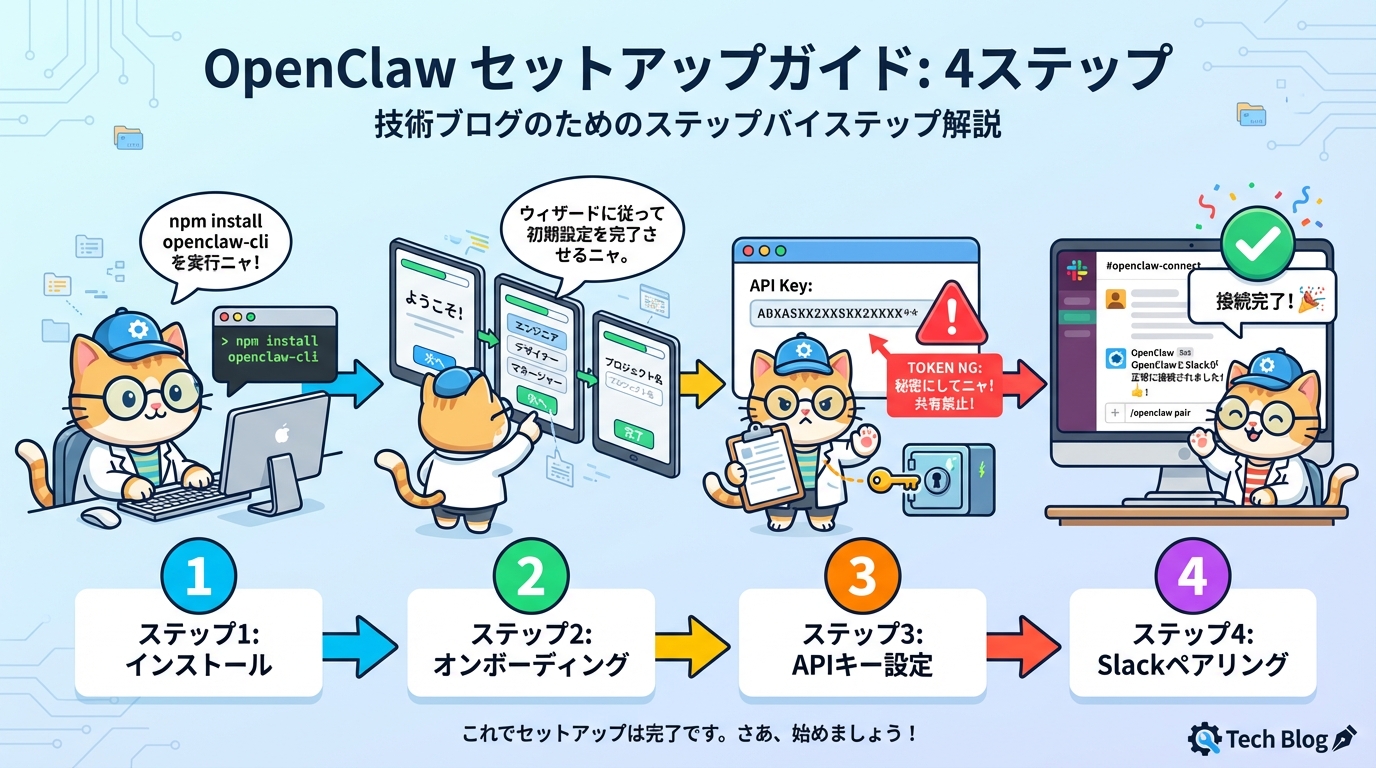
Step 3: Slackアプリ連携とペアリング
OpenClawのセットアップウィザードでチャンネルにSlackを選択します。Slack APIにアクセスしてBot Tokenを発行し、ウィザードに入力するとGatewayが起動します。
SlackでOpenClawとのDMを開き、最初のメッセージを送るとペアリングコードが届きます。CLIで以下を実行して承認します。
openclaw pairing approve slack [ペアリングコード]Step 4: パーソナライゼーション(最重要)
OpenClawの真価を引き出すのが、ワークスペースのMarkdownファイルです。
- SOUL.md: エージェントの性格・話し方・行動指針
- USER.md: ユーザー情報(名前、仕事、好み)
- MEMORY.md: 長期記憶(過去の文脈を保持)
- AGENTS.md: エージェント機能の説明・動作ルール
SlackのDMでこのように送るだけで、自動的にパーソナライズが進みます。
あなたがオンラインになったばかりなので、私を理解するための質問を
一つずつしてください。名前、仕事、目標などを聞いて、
SOUL.mdとUSER.mdを完成させてください。
ハマったポイント3選
1. APIキー末尾のスペース問題
コピー&ペースト時にAPIキーの末尾にスペースが混入してしまい、HTTPSエラーが出続けました。キーを一度テキストエディタに貼り付けてからコピーし直すと解決しました。
2. Node.jsバージョン不足
OpenClawはNode.js 22以上が必要です。node --versionで確認し、必要に応じてアップグレードしてください。Homebrewならbrew upgrade nodeで解決します。
3. Gatewayがすぐに落ちる
--install-daemonオプションをつけ忘れると、ターミナルを閉じた時点でGatewayが停止します。常時稼働にはデーモン化が必須です。openclaw gateway statusで状態を確認できます。
導入してみた結果:定型作業が激減した
セットアップ完了から3週間が経ちました。現在Ragateでは以下の業務をOpenClawで自動化しています。
- エンジニアブログ記事の自動生成・microCMS下書き投稿(週3〜4回)
- Asanaへのタスク自動起票(SNS運用・コンテンツレビュー等)
- Slackへの定期通知・進捗サマリー
- cronを使った夜間バッチ処理
体感として、チームの定型作業時間が週あたり約8〜10時間削減されています。特にOpenClawの「Skills」機能と「cron」機能の組み合わせが強力で、一度設定すれば人間が何もしなくても動き続けます。
また、データがすべてローカルに保存される点も企業利用では重要です。SaaS型のAIサービスと異なり、社内の機密情報を外部クラウドに送信せずにAIを活用できます。
まとめ:AIエージェント時代の組織的活用に向けて
OpenClawは単なる「便利ツール」ではありません。導入して感じたのは、これは「AIが組織の一員として働く」という時代の入り口だということです。
今回のセットアップは、技術的なハードルこそありましたが、一度動き始めてしまえばその価値は計り知れません。Ragateでは今後もOpenClawの活用範囲を拡大し、エンジニアがより創造的な仕事に集中できる環境を整えていく予定です。
次回は、OpenClawのスキル(Skills)機能を活用した業務自動化の詳細について解説する予定です。お楽しみに。
本記事はOpenClaw公式ドキュメント(docs.openclaw.ai)の仕様に基づいて執筆しています。





.webp?q=65&fm=webp&w=400&h=260&fit=crop)
.webp?q=65&fm=webp&w=400&h=260&fit=crop)